
SHAREit
SHAREit ist eine kostenlose Software für Windows, die Fotos, Videos und Dokumente per WLAN zwischen PC und Smartphone überträgt – ohne Kabel und Internet.
22.7 MB

OpenVPN GUI ist die kostenlose grafische Oberfläche des OpenVPN-Projekts für Windows: VPN-Profile importieren und Verbindungen über das Infobereich-Symbol steuern.
Durchschnitt 0.0 · Bewertungen: 0
Vielen Dank! Ihre Bewertung wurde gespeichert, Sie können sie noch ändern. Die Bewertung konnte nicht gespeichert werden. Bitte versuchen Sie es später erneut. Aus Ihrem Netzwerk wurden heute zu viele Bewertungen abgegeben. Bitte versuchen Sie es morgen erneut. Der Durchschnitt erscheint ab 5 Bewertungen.
OpenVPN GUI 2.7.7 ist die kostenlose grafische Oberfläche des OpenVPN-Projekts für Windows. Den Download finden Sie im offiziellen Release-Verzeichnis von OpenVPN; die Oberfläche wird zusammen mit dem OpenVPN-Installationspaket eingerichtet und sitzt danach als Symbol im Infobereich der Taskleiste.
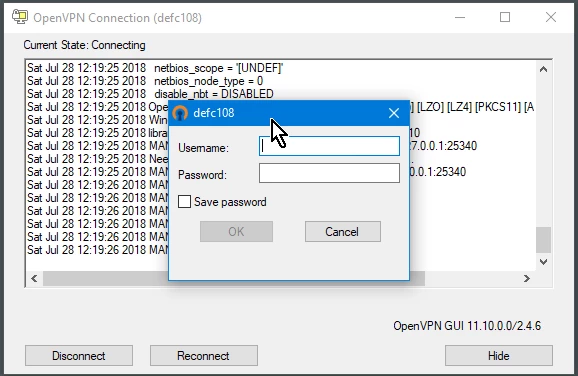
OpenVPN selbst ist ein Kommandozeilenprogramm, das verschlüsselte Tunnel zwischen Ihrem Rechner und einem VPN-Server herstellt. Die GUI nimmt Ihnen das Tippen von Befehlen ab: Sie importieren eine Konfigurationsdatei mit der Endung .ovpn, klicken mit der rechten Maustaste auf das Symbol und wählen «Verbinden». Ein Fenster zeigt das Protokoll des Verbindungsaufbaus, fragt bei Bedarf Benutzername und Passwort ab und meldet, sobald der Tunnel steht. Das Symbol wechselt dabei die Farbe, sodass Sie jederzeit sehen, ob die Verbindung aktiv ist. Mehrere Profile, etwa für das Firmennetz und für einen privaten VPN-Anbieter, lassen sich nebeneinander verwalten. Die Konfigurationsdateien stellt in der Regel Ihr Arbeitgeber, Ihre Hochschule oder Ihr VPN-Dienst bereit.
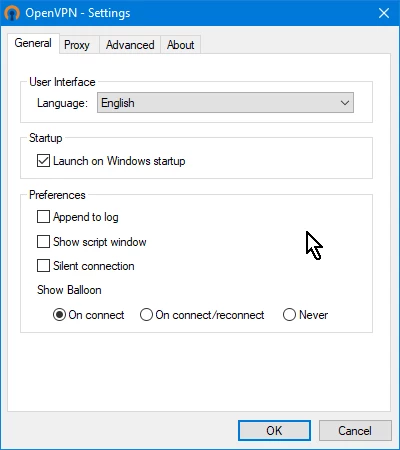
In den Einstellungen der GUI legen Sie fest, ob das Programm mit Windows startet und ob es eine bestimmte Verbindung automatisch aufbaut. Wer oft zwischen Profilen wechselt, gibt ihnen aussagekräftige Dateinamen, denn der Name erscheint direkt im Menü. Bei Problemen hilft das Verbindungsprotokoll: Dort steht meist klar, ob ein Zertifikat abgelaufen ist oder der Server nicht erreichbar war.
Beziehen Sie das Installationspaket nur aus dem offiziellen Verzeichnis oder von openvpn.net. Konfigurationsdateien enthalten oft Zertifikate und Schlüssel; geben Sie sie nicht weiter und importieren Sie nur Dateien aus vertrauenswürdiger Quelle. Halten Sie OpenVPN aktuell, da Updates Sicherheitslücken schliessen.
Die Software ist kostenlos. Kosten entstehen höchstens für den VPN-Dienst, mit dem Sie sich verbinden, oder für den kommerziellen Server von OpenVPN Inc.
Für Beschäftigte, die sich ins Firmennetz einwählen, für Studierende mit Hochschul-VPN und für alle, die einen eigenen OpenVPN-Server betreiben oder einen Anbieter nutzen, der .ovpn-Dateien bereitstellt.
Aus derselben Kategorie eignet sich Tailscale für einfache private Netze zwischen eigenen Geräten. Für den Fernzugriff auf einzelne Rechner kommen TeamViewer oder AnyDesk in Frage.
SHAREit ist eine kostenlose Software für Windows, die Fotos, Videos und Dokumente per WLAN zwischen PC und Smartphone überträgt – ohne Kabel und Internet.

Zapya ist ein kostenloses Programm von Dewmobile für Windows, das Fotos, Videos und Dokumente drahtlos zwischen PC und Smartphone austauscht – ohne Kabel und ohne Datenvolumen.


Internet Download Manager (IDM) ist ein Download-Manager von Tonec für Windows, der Downloads in Teile aufteilt, unterbrochene Übertragungen fortsetzt und sich in Browser integriert.

uTorrent ist ein kompakter BitTorrent-Client für Windows, mit dem Sie grosse Dateien über das Peer-to-Peer-Netz laden und teilen – kostenlos mit Werbung.

AnyDesk ist eine schlanke Fernwartungssoftware für Bildschirmfreigabe, Dateiübertragung und Fernzugriff – für Windows, macOS, Linux und Mobilgeräte.

ShareMe ist die kostenlose Dateiübertragungs-App von Xiaomi, mit der Sie Fotos, Videos und Dokumente ohne Kabel und ohne Internet teilen.

Xender ist eine kostenlose App zum Teilen von Dateien zwischen Smartphone und PC über WLAN, ohne Kabel und ohne Datenvolumen.